marți, 16 octombrie 2012

USB Port Convert 5V - 12Volt

12Volt from USB Port

12Volt from USB Port
Folosind acest circuit putem converti 5V DC de la portul USB al computerului la 12V DC și un circuit ca acesta va găsi o mulțime de aplicații în sistemele alimentate prin USB. Inima acestui circuit este IC LT1618, care este un convertor de creștere constantă a curentului constant. IC-ul are o gamă largă de tensiune de intrare de 1,8 până la 18V DC și tensiunea de ieșire poate fi de până la 35V DC.

În rezistențele de circuit R1, R2 setează tensiunea de ieșire. Pinul 9 este pinul de oprire, mai puțin de 0,3V la acest pin va opri IC-ul. Pinul patru este pinul actual de reglare a sensului. Tensiunea de curent poate fi redusă prin aplicarea unei tensiuni DC la acest pin. Dacă nu este necesară această reglare, conectați acest pin la masă și puteți omite componentele R3, R5 și Q1.


Notes
  • C2 and C3 must be rated at least 15V.
  • Less than 0.3V at the shutdown pin will shutdown the IC.
  • Output voltage is governed by the following equation R1 = R2 (  (Vout /1.263V) -1).

Ce să mai citim?

Presa franceză , pune întrebări incomode care ar putea face lumină în plandemia 

Robotul ADN ar putea ucide celulele canceroase

SARS a fost o boală relativ rară; la sfârșitul epidemiei, în iunie 2003

Fii propriul tău nutriționist

Planet REBOOT

Votăm un Deputat BUN

Ttatăl fondator al Uniunii Europene. 

Colonizarea de pe Marte !

Cum lucrează porturile USB ?

Ce este USB?
Lucruri ca Zip drives, ce necesită o conexiune de înaltă viteză cu un calculator, folosesc portul paralel, dar deseori fără prea mare succes datorită vitezei limitate.
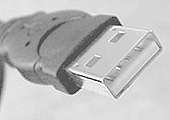

Modemurile folosesc de asemenea portul paralel, anumite imprimante şi diferite alte lucruri ca Palm Pilots sau camere digitale. Majoritatea calculatoarelor au cel mult două porturi seriale, aceste porturi fiind de obicei foarte lente. Dispozitivele ce necesită conexiuni mai rapide vin cu carduri proprii, carduri ce trebuie să se potrivească într-un slot de card din interiorul calculatorului. Din nefericire, numărul de sloturi de card este limitat şi aveţi nevoie de un specialist în electronică pentru instalarea software-ului pentru unele carduri.
Scopul USB este de a înlătura toate aceste dificultăţi. Universal Serial Bus vă oferă o modalitate unică, standardizată, uşor de folosit de conectare a cel mult 127 de dispozitive la un calculator. Fiecare dispozitiv poate consuma până la 6 megabits pe secundă (Mbps) de lărgime de bandă, ceea ce este suficient pentru marea majoritate a dispozitivelor periferice ce se pot conecta la un calculator.
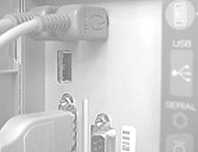

Conectorul rectangular este un conector tipic USB aflat în spatele calculatoruluiAproape orice periferic realizat acum are o versiune USB. Un exemplu de listă de dispozitive USB pe care le puteţi cumpăra astăzi include: Imprimante, Scannere, Joystick-uri, Flight yokes, Camere digitale, Webcams, Plăci achiziţie de date, Modem-uri, Boxe, Telefoane, Videotelefoane, “Storage devices” cum ar fi Zip drives, Network connections.

Conectarea unui dispozitiv USB la un calculator este simplă: se introduce conectorul USB al dispozitivului în conectorul USB din spatele calculatorului.<
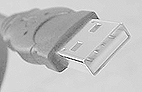

Un conector USB tipic pentru un dispozitiv, denumită o conexiune “A”
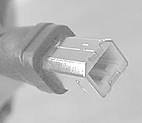

O conexiune “B” tipică
Dacă există un dispozitiv nou, sistemul de operare îl detectează automat şi cere discheta cu driverul. Dacă dispozitivul a fost deja instalat, calculatorul îl activează şi începe să comunice cu el. Dispozitivele USB pot fi conectate şi deconectate oricând.
Multe dispozitive USB au încorporat propriul cablu ce are pe el o conexiune “A”. Dacă nu are acest cablu, dispozitivul are un socket pe el ce acceptă un conector “B” USB.
Standardul USB foloseşte conectori “A” şi “B” pentru a evita confuziile:

- Conectorii “A” se leagă “upstream” către calculator.
- Conectorii “B” se leagă “downstream” şi se conectează cu dispozitivele individuale.

Folosind diferiţi conectori la capătul upstream şi downstream nu mai există confuzii: dacă se conectează conectorul “B” al cablului USB la un dispozitiv, dispozitivul va funcţiona. În mod asemănător, se poate conecta u n conector “A” într-un socket “A”.
Nu mai sunt porturi libere?
Majoritatea calculatoarelor ce se comercializează astăzi au unul sau două socket-uri USB. Dată fiind mulţimea de dispozitive USB de pe piaţă, se poate ajunge în situaţia în care nu mai există socket-uri libere.
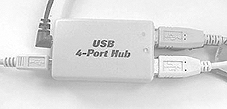
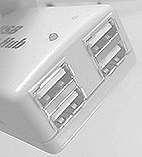
    

Un hub cu patru porturi USB acceptă 4 conexiuni “A” De exemplu, pe calculatorul la care scriu chiar acum, am o imprimantă USB, un scanner USB, un Webcam USB şi o conexiune de reţea USB. Calculatorul meu are doar un conector USB, astfel că se pune întrebarea: “Cum conectezi toate celelalte dispozitive?”
O soluţie facilă pentru rezolvarea acestei probleme este cumpărarea unui hub USB ieftin. Standardul USB suportă până la 127 de dispozitive, iar hub-urile USB fac parte din standard.
Un hub are în mod obişnuit patru noi porturi, dar poate avea mult mai multe. Conectaţi hubul la calculator, iar apoi conectaţi dispozitivele (sau alte hub-uri) la hub. Prin înlănţuirea hub-urilor se pot realiza multe porturi USB pe un singur calculator.
Hub-urile pot fi alimentate sau nealimentate. Aşa cum veţi vedea mai jos, standardul USB permite ca dispozitivele să se alimenteze din conexiunea USB. Evident că un dispozitiv ce are nevoie de putere mare de alimentare, cum ar fi o imprimantă sau un scanner, vor avea propria lor sursă de alimentare, dar dispozitivele ce necesită putere mică de alimentare, cum ar fi mouse-ul sau camerele digitale, pot fi alimentate de la bus. Energia necesară pentru alimentare (până la 500 de miliamperi la o tensiune de 5 volţi) provine de la calculator.
Dacă există multe dispozitive ce au sursă proprie de alimentare (cum ar fi imprimante sau scannere), hub-ul nu trebuie să fie alimentat - niciunul dintre dispozitivele conectate la hub nu necesită energie suplimentară de alimentare. Dacă există multe dispozitive fără alimentare proprie (cum ar fi mouse sau camere), aveţi nevoie de un hub alimentat. Hub-ul are propriul transformer ce alimentează bus-ul, astfel că dispozitivele periferice nu încarcă sursa de alimentare a calculatorului.

În spatele scenei
Universal Serial Bus are următoarele caracteristici:
Calculatorul funcţionează ca “host”. Se pot conecta până la 127 de dispozitive la host, direct sau prin intermediul hub-urilor USB. Cablurile individuale USB pot avea maxim 5 metri; folosind hub-uri, dispozitivele pot fi situate până la o distanţă de 30 de metri de host.
Busul are o rată maximă de date de 12 megabiţi pe secundă.
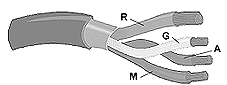

Interiorul unui cablu USB Există două fire pentru alimentare -- +5 volţi (roşu - R) şi masa (maro - M) - şi o pereche de fire răsucite (galben - G şi albastru - A) pentru date. Cablul este ecranat.
Oricărui dispozitiv individual îi pot fi alocaţi până la 6 megabiţi pe secundă (evident că nu poate exista mai mult de un dispozitiv ce necesită mai mult de 6 Mbps, altfel s-ar depăşi valoarea maximă de 12 Mbps a busului). Un cablu USB are două fire pentru alimentare (+5V şi masa) şi o pereche de fire răsucite pentru date. Pe firele de alimentare calculatorul poate livra până la 500 de miliamperi la 5 volţi. Dispozitivele ce necesită putere mică pentru alimentare (cum ar fi mouse-ul) pot fi alimentate direct de la bus. Dispozitivele ce necesită putere mare pentru alimentare (cum ar fi imprimanta) au propria sursă de alimentare şi consumă o putere minimă de pe bus. Hub-urile pot avea propria sursă de alimentare pentru a furniza putere dispozitivelor conectate la el. Dispozitivele USB sunt “hot-swappable”, ceea ce înseamnă că ele pot fi conectate sau deconectate de la bus oricând. Multe dispozitive USB pot fi puse în starea de sleep de calculatorul host atunci când calculatorul intră în starea de “power-saving”.
Dispozitivele conectate la un port USB folosesc cablul USB pentru alimentare şi pentru date.
Atunci când host-ul este alimentat, acesta interoghează dispozitivele conectate la bus şi le dă la fiecare câte o adresă. Acest proces se numeşte enumerare - dispozitivele sunt de asemenea enumerate atunci când se conectează la bus. Host-ul află de asemenea de la fiecare dispozitiv ce tip de transfer de date doreşte:
Întrerupere - Un dispozitiv cum este mouse-ul, ce va trimite foarte puţine date, va alege acest mod de lucru.
Bulk - Un dispozitiv cum este imprimanta, ce primeşte date în pachete foarte mari, foloseşte modul de transfer bulk. Către imprimantă este trimis un bloc de date (în pachete de 64 byte), blocul fiind verificat apoi.
Asincron - Un dispozitiv de tip streaming (cum sunt boxele) foloseşte modul asincron. Fluxul de date este în timp real între dispozitiv şi host şi nu se face corectare a erorilor. Host-ul poate de asemenea trimite comenzi sau cere parametri folosind pachete de control. Pe măsură ce dispozitivele sunt enumerate, host-ul calculează lărgimea de bandă totală necesară pentru dispozitive. Ele pot consuma până la 90 de procente din lărgimea de bandă de 12 Mbps disponibilă. În momentul în care este folosită 90 de procente din lărgimea de bandă, host-ul nu mai permite accesul pentru alte dispozitive asincrone sau în întreruperi.
Pachetele de control şi pachetele pentru transfer de tip bulk folosesc lărgimea de bandă ce rămâne, care este de cel puţin 10 procente din lărgimea de bandă. Universal Serial Bus divide lărgimea de bandă disponibilă în cadre, iar host-ul controlează aceste cadre. Cadrele conţin 1.500 bytes, iar un cadru nou începe la fiecare milisecundă. În timpul unui cadru, dispozitivele asincrone şi în întreruperi primesc un slot, astfel că este garantată lărgimea de bandă necesară. Transferurile bulk şi de control folosesc orice spaţiu rămâne disponibil.


de Marshall Brain        Vezi Sursa info AICI

luni, 15 octombrie 2012

Parallel Port Controller - Portul LPT

LPT Port Switch

LPT Port Switch – permite controlul on/off a 8 relee conectate pe portul paralel (LPT1). Controlul se face independent pe cele 8 iesiri, asadar softul e ideal atat pentru teste, cat si pentru utilizarea in aplicatii de tip home automation.
 

About Parallel Port Controller

Ce să mai citim?

Presa franceză , pune întrebări incomode care ar putea face lumină în plandemia 

Robotul ADN ar putea ucide celulele canceroase

SARS a fost o boală relativ rară; la sfârșitul epidemiei, în iunie 2003

Fii propriul tău nutriționist

Planet REBOOT

Votăm un Deputat BUN

Ttatăl fondator al Uniunii Europene. 

Colonizarea de pe Marte !


This is a very easy and fun to build project that will allow you to control up to eight external devices through your computer's parallel port. You may for instance control different appliances such as lamps, computers, printers, tv sets, radios, music systems, air conditioners, air fans, garden sprinklers and anything else you can think of, all through your computer.

You can do a simple test by connecting a LED directly to a ground and any PINs 2 through 9 of your parallel port. The voltage on the parallel connectors is around 4.5V but it drops to around 2V once you connect the LED. You may use a 100 Ohm resistor if you want to, but it is not necessary since the current is very low.


Parallel Port Controller Software


The Parallel Port Controller is very easy to use and gives you a visual of which devices are turned ON or OFF. In the future versions you will be able to program at what time a particular device should be turned on or off. If you should have any suggestions for any additional features please let us know.

Portul paralel

Descrierea portului.
Portul paralel este proiectat pentru a conecta o imprimantă la computer. Este utilizat pentru CPU pentru a trimite date către imprimantă. În această interfaţă se regăsesc atât semnale de intrare cât şi de ieşire. Scopul acestor semnale este de a avertiza computerul asupra stării imprimantei şi de a o controla. Opt biţi de date transferă toate informaţiile trimise la fiecare impuls de ceas.
Hardware-ul acestui port este format din 8 biţi de date ieşiri, 5 biţi de control intrări şi 5 biţi de control ieşiri. Semnalele de control sunt listate mai jos:
Ieşiri:
STROBE/: Comunică imprimantei când cei opt biţi de date sunt gata pentru a fi citiţi. Este trecut pe nivelul logic “0” când datele sunt pregătite.
INIT/: Resetează imprimanta.
SLCT IN/: Selectează imprimanta când acest semnal ajunge la nivelul logic “0”.
AUTO FD/: Comunică imprimantei să imprime o linie goală urmată de revenirea pe poziţia de repaus a capului de printare.
D0-D7: Biţi de date.
Intrări:
ACK/: Comunică CPU-ului faptul că datele au fost corect recepţionate.
BUSY: Imprimanta setează acest semnal când buffer-ul de recepţie este plin. Computerul va înceta să mai transmită date.
SLCT: Comunică computerului prezenţa imprimantei.
ERROR/: A survenit o eroare. CPU nu mai transmite date.
PE: Imprimanta nu mai are hârtie.
Toate aceste semnale apar la un conector cu 25 pini. Toţi biţii prezintă nivele logice TTL.

Adresarea portului
(vezi Tabelul 1.1)

BIT FUNCTION PIN
D0 data 0 2
D1 data 1 3
D2 data 2 4
D3 data 3 5
D4 data 4 6
D5 data 5 7
D6 data 6 8
D7 data 7 9
Sub sistemul de operare MS-DOS se pot gestiona trei porturi paralele denumite LPT1, LPT2 şi LPT3. Deci, putem găsi trei adrese dedicate acestor porturi în memoria PC-ului. Vom studia pentru început adresele dedicate LPT1. Fiecare port paralel utilizează trei adrese ale listei I/O. Pentru LPT1 aceste adrese sunt 378H, 379H şi 37AH.
Portul 378H: La această adresă CPU scrie datele care urmează a fi transmise către imprimantă. Portul este unul de ieşire. Cei opt biţi de date (D0-D7) apar în conectorul de ieşire. În tabelul 1.1 putem observa care pini ai conectorului sunt utilizaţi.
Portul 379H: Acesta este un port de intrare. Semnalele conţinute sunt utilizate de către CPU pentru a afla starea imprimantei. Locaţia acestor biţi este listată în tabelul 1.2.

Data Bits Table
BIT FUNCTION PIN
D0 not used
D1 not used
D2 not used
D3 ERROR/ 15
D4 SLCT/ 17
D5 PE 12
D6 ACK/ 10
D7 BUSY/ 11
Portul 37AH: În acest port computerul scrie semnalele care controlează imprimanta. Prin urmare, acesta este un port de ieşire, vezi tabelul 1.3.
Data Bits Table

Control Bits Table
BIT FUNCTION PIN
D0 STROBE 1
D1 AUTO FD 14
D2 INIT/ 16
D3 SLCT IN/ 17
D4 Habilitation IRQ7
D5 not used
D6 not used
D7 not used

Computerul are trei porturi LPT. Adresele semnalelor de control şi de date pentru fiecare port LPTn sunt listate mai jos. Fiecare port lucrează în acelaşi fel ca şi LPT1.
După cum se poate observa, portul paralel este capabil să controleze canalul de întreruperi IRQ7l. Aceasta este o calitate de bază a portului. În continuare vom prezenta modul de utilizare a acestui semnal.
Adresses of LPTn Tabelul 1.4

PORT DATA STATUS CONTROL
LPT1 378H 379H 37AH
LPT2 278H 279H 27AH
LPT3 3BCH 2BDH 3BEH

Programarea portului
Programele de mai jos sunt exemple despre cum se poate programa portul paralel. Sunt toate compilate cu compilatorul Borland C++ 3.1.
Primul program arată cum să transmiţi un octet către adresele de ieşire ale portului paralel. Este o operaţie foarte uşoară. Funcţia outportb(); trimite un octet către un port I/O specificat. Primul parametru al funcţiei este adresa portului în care se scrie un bit. Al doilea parametru este valoarea octetului ce se transmite. Ambii parametri pot fi definiţi ca variabile. În acest caz primul parametru trebuie să fie de tip unsigned int, iar cel de-al doilea de tip unsigned char.
#include
#include
#include

/********************************************/
/*This program set the parallel port outputs*/
/********************************************/

void main (void)

{
clrscr();
outportb(0x378,0xff);
outportb(0x37a,0xff);
getch();}

Cel de-al doilea exemplu arată cum se poate efectua citirea unui octet de la adresa de intrare a portului paralel. Funcţia principală este utilizată pentru a arăta valoarea octetului pe ecran. Funcţia inportb(); citeşte un octet de la adresa I/O specificată de computer. Parametrul trebuie să fie de tip unsigned int.

#include
#include
#include

/***********************************/
/*This function read parallel port inputs*/
/***********************************/

int Read_Input()

{int Byte;

Byte=inportb(0x379);
return Byte;}

void main (void)

{int PP_Input;

clrscr();
PP_Input = Read_Input;
printf("%d",var);
getch();}
Vezi Sursa Info AiCI

miercuri, 8 august 2012

Protejaţi parola !


Cinci metode prin care puteţi să vă protejaţi parola de hackeri


ieri, 12:30Autor: Radu Racu
Cum aţi reacţiona dacă într-o zi de luni aţi descoperi că nu mai aveţi acces la e-mail sau la conturile de reţele sociale la care sunteţi abonaţi? Editorul publicaţiei WIRED şi fost redactor la Gizmodo Mat Honan a fost "călcat" de hackeri în weekend, "prilej" cu care a rămas fără conturile de acces de pe iPhone şi iPad, precum şi fără conturile de Twitter şi Gizmodo, iar vina nici măcar nu a fost a lui. Se pare că serviciul de suport al Apple i-a permis hackerului să reseteze parola prin telefon, creând un efect de domino care a anulat toate celelalte parole.
Business Insider a identificat cinci metode prin care parolele pot fi protejate împotriva unor atacuri de acest tip:
1. Verificaţi cât de puternică este parola pe care o folosiţi pe site-ul howsecureismypassword.net.
2. Verificaţi ca parola pe care o folosiţi să nu fie pe lista celor mai des utilizate. ESET Threat Blog a publicat recent o listă actualizată care poate fi consultată aici.
3. Dacă folosiţi Google pentru mail, chat sau reţele sociale activaţi funcţia 2-Step verification. Pe lângă numele de utilizator şi parolă, va trebui să introduceţi un cod de verificare pe care Google îl livrează sub formă de text sau mesaj vocal.
4. Pentru siguranţă sporită puteţi folosi aplicaţii de gestiune a parolelor, ca LastPass sau 1Password, programe care schimbă periodic parolele din conturile pe care le deţineţi. Nu trebuie decât să memoraţi o parolă pentru aplicaţia respectivă.
5. Urmaţi indicaţiile Google pentru securizarea parolei. Lista completă o găsiţi aici dar principalele recomandări sunt folosirea unui şir lung de caractere, un mix de litere şi cifre şi simboluri.

Ce să mai citim?

Robotul ADN ar putea ucide celulele canceroase

Cinci metode prin care puteţi să vă protejaţi parola de hackeri

SARS a fost o boală relativ rară; la sfârșitul epidemiei, în iunie 2003

Fii propriul tău nutriționist

Planet REBOOT

Votăm un Deputat BUN

Ttatăl fondator al Uniunii Europene. 

Colonizarea de pe Marte !


Parole

Parolele sunt prima linie de apărare împotriva infractorilor cibernetici. Este important să alegi parole puternice, care sunt diferite pentru fiecare dintre conturile dvs. importante şi pentru a le schimba periodic. Iata cateva idei pentru a ajuta la a crea parole puternice.
  1. Utilizaţi o parolă unică pentru toate conturile importante.
    Utilizaţi parole unice pentru conturile dumneavoastră, în special conturile bancare importante, cum ar fi e-mail şi online. Vă sunt susceptibile de a avea zeci de conturi de pe web, şi nu poate garanta securitatea tuturor acestora. Criminali site-uri ţintă, care nu dispun de securitate puternică, în scopul de a recolta numele de utilizator şi parolele pe care le încercare de alte site-uri populare.Când folosiţi aceeaşi parolă pe web, un criminal cibernetic poate afla parola de la un site mai puţin sigur şi de a folosi apoi că parola pentru a compromite conturile dumneavoastră importante.
  2. Utilizaţi o parolă lungă
    Mai mult parola este, mai greu este de a ghici. Există aproape un quintillion posibile 10-caractere parole (care este de 4000 de ori mai multe posibilităţi ca în cazul în care parola dvs. are doar opt caractere) ... şi asta e, dacă utilizaţi doar numere şi litere.
  3. Utilizaţi o parolă cu un amestec de litere, numere şi simboluri
    Utilizarea numere, simboluri şi mixte-litere din parola creşte dificultatea de a ghici sau crăparea parola. De exemplu, există mai mult de 6 variante posibile pentru cvadrilion parola un caracter de opt, cu numere, simboluri, şi mixte-litere - de 30.000 de ori mai multe variaţii decât o parolă de opt caractere, cu litere mici numai.
  4. Încercaţi să utilizaţi o expresie pe care numai tu stii
    O idee este sa te gandesti de o frază pe care numai tu ştii, şi care se referă la faptul că site-ul special pentru a ajuta să vă amintiţi. Pentru e-mail ai putea începe cu "prietenul meu Tom trimite-mi un e-mail amuzant, o dată pe zi" şi de a folosi numere şi litere, apoi să-l recreeze."MfTsmafe1ad" este o parola, cu o mulţime de variante. Apoi, repeta acest proces pentru alte site-uri.
  5. Asiguraţi-vă că opţiunile de recuperare a parolei sunt de pana la data de şi de a asigura
    Asiguraţi-vă că adresa dvs. de e-mail de recuperare este de până la zi, astfel încât să puteţi primi e-mailuri, în cazul în care aveţi nevoie pentru a reseta parola. Uneori, puteţi adăuga, de asemenea, un număr de telefon pentru a primi codurile de resetare a parolei prin mesaj text.În plus, multe site-uri (inclusiv conturi Google), vă va cere să alegeţi o întrebare pentru a verifica identitatea dumneavoastră dacă vă uitaţi vreodată parola. Dacă sunteţi capabil de a crea întrebarea dumneavoastră, încercaţi să vină cu o întrebare care are un răspuns numai ar trebui să ştii. Încercaţi să găsiţi o modalitate de a face răspunsul dumneavoastră unic - puteţi face acest lucru prin utilizarea unele dintre sfaturile de mai sus -, astfel că, chiar dacă cineva ghiceşte răspunsul, ei nu vor şti cum să-l introduceţi în mod corespunzător.
  6. Păstraţi-vă memento parola într-un loc secret, care nu este uşor vizibil
    Nu lăsaţi notele cu parolele în vedere simplu, de pe computer sau de birou. Dacă vă decideţi să salveze parolele dvs. într-un fişier de pe computer, a crea un nume unic pentru fişierul astfel încât oamenii nu ştiu ce e în interior. Evitaţi da un nume de fişier evident, cum ar fi "parolele mele." Dacă aveţi un timp dificil amintindu mai multe parole, un manager de parole de încredere poate fi o soluţie bună. Petrece câteva minute de verificare din comentarii şi reputaţia de aceste servicii.
  7. Adăuga un strat suplimentar de securitate la Contul dvs. Google
    Când vă lăsaţi casa ta sa te simti un pic mai sigur ştiind uşa este încuiată. Dar imaginaţi-vă cât de mult mai sigur te-ai simţi dacă uşa a fost păzit prea? Acelaşi lucru este valabil pentru informaţii în conturile dvs. Google. Prin comutarea de pe 2-pas de verificare va avea nu unul, ci două măsuri de securitate pentru a ajuta la prevenirea cineva de la ruperea inch
    După ce aţi creat o parolă pentru contul dvs. Google, puteţi adăuga un strat suplimentar de securitate, permiţând 2-pas de verificare . 2-pas de verificare necesită să aveţi acces la telefon, precum şi ca nume de utilizator şi parola, atunci când vă conectaţi inch Acest lucru înseamnă că, dacă cineva fură sau ghici parola, hijacker potenţial încă nu se poate conecta la contul dvs., deoarece nu au telefon. Acum vă puteţi proteja cu ceva ce stii (parola), si ceva ce trebuie (telefonul).
    Puteţi chiar folosi ca strat suplimentar de securitate pentru a proteja datele de pe alte site-uri. Doar uita-te pentru opţiunea de a semna cu contul dvs. Google, sau să utilizeze semnul în-informaţii de alte companii care oferă caracteristici cum ar fi 2-pas de verificare.

Sterge-ți datele de pe Net !


Cum să ştergi complet orice date personale pe care le-ai postat vreodată pe Internet


                                   safeshepherd.com
Datele personale pe care le postaţi pe internet sunt informaţii valoroase pentru diferite entităţi, dar, din fericire, există o metodă uşoară prin care le puteţi şterge, scrie Business Insider.

Internet


Safe Sheperd este un site lansat în octombrie 2011 care oferă utilizatorilor posibilitatea de a identifica şi a şterge datele personale postate pe formularele online, fie că sunt pentru un cont de e-mail fie pentru o comandă online. Serviciul este gratuit însă este disponibil doar membrilor înregistraţi pe Safe Shepherd.
Cum funcţionează:
1. Intraţi pe safeshepherd.com şi înregistraţi-vă gratuit cu opţiunea ""Sign Up Free".
2. Completaţi informaţiile de bază cerute.
3. Site-ul scanează internetul în bazele de date publice în care figuraţi.
4. După câteva secunde vor apărea rezultatele cu datele personale care ar putea să vă aparţină. Pentru a şterge o înregistrare, selectaţi opţiunea "Block This Record".
5.Safe Shepherd trimite un e-mail după ce datele au fost şterse.
6. După ştergerea datelor veţi primi un indicator cu gradul de siguranţă online al profilului dumneavoastră
Autor: Radu Racu

sâmbătă, 28 iulie 2012

SpeedFan


Ce este SpeedFan


SpeedFanSpeedFan este un program care monitorizează tensiuni , vitezele ventilatoarelor şi a temperaturilorîn computere cu cipuri de monitorizare hardware. SpeedFan poate accesa chiar SMART informaţii şi aratătemperaturi hard disk . SpeedFan sprijină SCSI discuri prea. SpeedFan poate schimba chiar si FSB-ul pe unele componente hardware (dar acest lucru ar trebui să fie considerat un bonus). SpeedFan poate accesasenzorii digitali de temperatura si poate schimba vitezele ventilatoarelor în consecinţă, reducând astfel zgomotul. SpeedFan poate gasi aproape orice chip hardware monitor conectat la SMBus 2-fire (Sistemul de Management Bus (marcă aparţinând la SMIF, Inc), un subset al protocolului I2C) şi funcţionează bine cu Windows 9x, ME, NT, 2000, 2003 , XP, Vista şi Windows 7. Acesta funcţionează cu Windows pe 64 de biţi prea.
cpu temperaturiProcesoarele moderne pot raporta temperatura lor internă proprie. Multi-core sunt de multe ori posibilitatea de a raporta temperaturi de la fiecare nucleu unic. SpeedFan pot accesa aceste lecturi şi raportează schimbările.
SMARTAproape fiecare hard disk poate raporta un set de date privind sănătatea proprie şi statutul. Aceasta se numeste SMART. Pe baza datelor raportate, un eşec hard disk pot fi adesea detectate timpuriu.Temperatura de hard disk pot fi citite de asemenea şi este util pentru a identifica componentele de supraîncălzire care ar putea reduce de valoros fiabilitatea datelor. SpeedFan oferă o caracteristică unică (denumită "analiza în profunzime online"), care compară datele de pe hard disk SMART, un model derivat din milioane de rapoarte. Acest lucru ajută la identificarea mai bine atunci când un hard disk este specific în afara "normale" valorile.
Hover pe pictograme pentru a citi mai multe despre caracteristicile specifice SpeedFan.
temperaturicpu temperaturifanitensiuniSMARTSCSIRAID


SpeedFan 4.47 Beta 4 este online!
 
Caracteristica principala care a fost adăugată este detectarea CSMI hard disk.Acest lucru înseamnă că configuraţii folosind Intel Matrix raid şi Rapid de stocare Intel va avea hard discurile lor detectate corect. Sprijin pentru chips-uri noi (Fintek F71808A, Intel Seria 7 SMBus, Nuvoton NCT6779D), mult îmbunătăţit Asus ATK0110 de sprijin pe mai multe placi de baza, a adăugat suport pentru mai multe carcase USB.
Bug remedieri şi îmbunătăţiri, ca întotdeauna. am nevoie de rapoarte de la orice sistem. Vă mulţumim!
Fan avansat de control Cum-Pentru a
 
Un articol a fost adăugat pentru a descrie mult aşteptata avansată metodă de control al ventilatorului. Puteţi găsi aici .
Note de lansare
4.46-îmbunătăţit de asistenţă Dell
-suport I2C nVidia lucreaza din nou cu sofer 275 +
-acum ATI Radeon de sprijin se resetează de control manual pentru ventilator de stat a avut atunci când a început SpeedFan (nu mai neaşteptat ventilator placa video setată la 100% la ieşirea din program)
-sprijin pentru Intel X79 (Patsburg) SMBus
-sprijin pentru ServerWorks HT1000 SMBus
-SAT a adăugat suport pentru carcase USB
-sprijin pentru carcase USB utilizând Sunplus, IoData şi chipset-uri Logitech
-trucurile adăugate lectură de tensiune şi configuraţii pentru mai multe placi de baza Intel
-sprijin suplimentar complet pentru Fintek F71858AD
-rescris Areca suport pentru RAID şi suport îmbunătăţit pentru controlori de arec SAS
-

Cum viteza ventilatorului schimbare lucrări
SpeedFan temperaturi de monitorizare din mai multe surse.Prin configurarea corect SpeedFan, puteţi să vă lăsaţi-l schimba vitezele ventilatoarelor, bazate pe temperaturi de sistem. La alegerea parametrilor pentru viteza ventilatorului minim şi maxim, să încerce să le seta manual (dezactiva toate căsuţele varia fani) şi pentru a asculta zgomotul. Când auzi nici un zgomot de la ventilator, atunci poti seta ca valoare ca viteza ventilatorului minim pentru ventilator. Vă sugerez să folosiţi 100 ca valoarea maximă, cu excepţia cazului în auzi o multime de zgomot de la ea, caz în care s-ar putea reduce viteza maximă la 95 sau 90. Puteţi seta, spune, 60 ca valoare maximă şi, uneori, mi-am pus-o în acest fel. Consideră că, atunci când temperatura de avertizare este atins, programul stabileşte viteza ventilatorului la 100, indiferent de viteza maximă aţi selectat. Un ultim cuvânt trebuie spus cu privire la utilizarea FAN x lista Deblocarea. În PC-ul meu, mai mult de o temperatură se schimbă când un fan rulează mai rapid. Puteţi configura pe care fiecare fan, temperatura ar trebui să se bazeze. Pe sistemul meu, TEMP1 şi TEMP3 sunt ambele influentate de FAN1.
Credite
  • Primul este să-i mulţumesc Alexandru Van Kaam, pentru a ma lase sa descopere minunata lume a senzorilor
  • Carlo Adami, pentru munca sa de mare pe AS99127F
  • Massimiliano Battaglia, pentru răbdarea infinită depanare şi de raportare
  • Istvan Dercze, pentru ajutorul lui testarea VIA686 de sprijin
    Doneaza un euro pentru SpeedFan :-)
Un număr de câteva ...
SpeedFan poate suporta:
  • aproape orice număr de poduri de Sud
  • aproape orice numar de chips-uri de monitorizare hardware
  • aproape orice număr de hard disk-uri
  • aproape orice număr de citiri de temperatură
  • aproape orice număr de citiri de tensiune
  • aproape orice număr de citiri de viteză ventilator
  • aproape orice număr de PWM
Disclaimer
Acest program se adresează la utilizator de putere. La cei care ştiu ce fac. Am cunoscut de nici o problemă reală cauzată de SpeedFan, dar poate fi e din cauza faptului că, odată ce aceasta a făcut şi PC-ul exploda de utilizare a dispărut în explozie, fiind astfel în imposibilitatea de a raporta :-) Oricum: SpeedFan poate fi extrem de utile , dar ar trebui să primul ceas comportamentul său înainte de a uita şi el.
Feedback
Puteţi să mă contactaţi la Alfredo [at] almico.com daca ai orice intrebare sau sugestie sau de a descoperi orice comportament ciudat. Aş aprecia un e-mail de la cei care încearcă şi de a găsi util programul meu. Doar o linie de text se va face.
Thanx pentru atenţie.
Link-uri
S-ar putea lua în considerare pentru a-mi vizita pagina Delphi.

Dacă aveţi nevoie de un instrument care poate schimba vitezele computerului ventilator, citi temperaturile de placa de baza si hard disk, citiţi tensiuni şi vitezele ventilatoarelor şi verifica starea de hard disk cu ajutorul SMART sau atribute SCSI, atunci ai venit la locul potrivit .SpeedFan este software-ul pentru a merge. Este complet configurabil şi puteţi crea evenimente personalizate pentru a gestiona orice situaţie în mod automat. SpeedFan funcţionează sub Windows 9x, ME, NT, 2000, 2003, XP, Vista şi Windows 7. SpeedFan funcţionează bine pe 64 de biţi prea. Şoferului în cauză este acum semnat cu certificat meu digital. Şi aceasta toate costurile care te suna absolut nimic! 
Descarca
Cea mai recentă versiune este SpeedFan 4.46 . Unele instrumente (cum ar fi Norton Internet Security sau ZoneAlarm) pot interfera cu procesul de download. Practic, domeniul Referer trebuie să fie corect trimise la serverul de web al SpeedFan. Descărcaţi nu va funcţiona dacă orice instrument blochează. pentru webmasteri: dacă nu doriţi să reflecte descărcare la nivel local pentru site-ul tău, vă rugăm legătură într- http://www.almico.com/speedfan.php şi nu direct download ca nu va funcţiona. Vă mulţumim pentru cooperare. 
Ce este SpeedFan
SpeedFan vă permite să aibă o viziune mai profundă de la statutul de computer. Aproape orice calculator include suport pentru monitorizarea hardware. Accesarea senzorii digitali de temperatura este foarte util. Dacă se încearcă să dau seama de ce PC-ul se blochează atunci când în sarcină grea sau după câteva ore de utilizare, SpeedFan ar putea ajuta să găsiţi cauza reală. Foarte adesea este o sursa de alimentare slab, sau un radiator instalate necorespunzător, care duce la comportamente pe care avem tendinţa de a asocia (incorect) cu erorile din sistemul de operare. SpeedFan caută automat computerul dvs. pentru a chips-uri informative: chips-uri de hardware monitor. SpeedFan poate afişa tensiuni , vitezele ventilatoarelor şi temperaturi . În cazuri rare, BIOS-ul nu se activează astfel de caracteristici. SpeedFan încearcă a le permite acestora atâta timp cât acest lucru este un lucru sigur de a face. Nu numai placa de baza este căutat, dar, de asemenea, unele placi video si aproape orice vândute în prezent, hard disk. SpeedFan pot accesa informaţii de la statutul de EIDE, SATA şi chiar SCSI drive, arătând în mod constant de date interne, care pot fi folosite pentru a diagnostica actuale şi viitoare eşecuri hard disk. Acest lucru este cunoscut sub numele de SMART (Self-de monitorizare Analiza şi Tehnologie de raportare). La cel mai mic nivel, SpeedFan software-ul de monitorizare hardware-ul poate accesa senzorii digitali de temperatura, dar caracteristica lui principala este capacitatea sa de a controla viteza ventilatorului în funcţie de temperatura din interiorul PC-ul dvs., astfel, reducerea zgomotului . 
Disclaimer
SpeedFan este un instrument extrem de puternic. Ea poate fi foarte util în a ajuta să găsiţi motivele pentru un reboot imprevizibile sau a unui hard disk lipsa. Se poate să vă spun dacă sunt susceptibile de a experimenta probleme legate de temperatură şi vă poate ajuta pentru a reduce foarte mult zgomotul de la locul de muncă sau în timp ce vizionaţi un film. Dar această putere mare nevoie de acces la o mulţime de resurse de pe placa de bază şi ar putea fi că hardware-ul nu-i place un astfel de acces. SpeedFan este utilizata la nivel mondial din anul 2000 şi nu sunt atât de mulţi utilizatori fericiţi acolo, dar trebuie să ne amintim întotdeauna că nu există niciun program poate fi perfect si, prin urmare, nu poate fi tras la răspundere în cazul în care SpeedFan produce nici o deteriorare a sistemului.

Ce este si ce face el? Doua lucruri in principal: monitorizeaza temperaturi, tensiuni, viteze la ventilatoare si va permite sa modificati dupa dorinta RPM-urile la ventilatoare.
Are doar o singura cerinta, sa stie de senzorii placii de baza si sa aveti macar un fan care poate fi controlat din BIOS (in ziua de azi un MB decent are macar 2, cel de pe procesor care-i PWM si unul de sistem).

Dupa ce l-am instalat si l-am pornit ne uitam nedumeriti la care senzor ce reprezinta, Temp0, Temp1, etc nefiind prea sugestive, mai ales cind mai vedem si cite un senzor pe la 127°C sau chiar subzero pe la -127°C (nu intrati in panica, sunt citiri eronate de la senzori care nu sunt cuplati la nimic).
Aici o puteti rezolva elegant pornind un Everest si vazind temperaturile corespondente sau babeste pornind un program de incins procesorul pentru a vedea care sunt temperaturile pe CPU, in sistem, PWM, etc.
Odata lamurit misterul redenumim (cu tasta F2) temperaturile alea generice cu ceva mai sugestiv: CPU, Dioda, System, etc.

Bun, vedem temperaturi, voltaje, turatii dar sa trecem la partea in care vrem sa avem control asupra ventilatoarelor si implicit cautam un raport optim dBA/°C.
Primul pas este sa definim vitezele ventilatoarelor pe care vrem sa le controlam. Selectam ventilatorul, alegem o valoare minima si maxima pentru turatie si bifam casuta cu Automatically variated.

SpeedFan, ghid de utilizare-speed.png

Pasul urmator este sa legam turatia unui ventilator in functie de o temperatura. In exemplul meu un ventilator e legat de temperatura CPU si celalalt de temperatura GPU. La fel ca la viteza ventilatoarelor si la temperaturi definim 2 valori, una dorita si una de alarma.

SpeedFan, ghid de utilizare-temp.png

Ultimul pas este sa bifam casuta Automatic fan speed si de acum inainte SpeedFan va avea grija sa varieze automat viteza ventilatoarelor in functie de temperaturile de referinta.

SpeedFan, ghid de utilizare-final.png

Cum functioneaza la mine: ventilatorul de exhaust se invirte cu 75% din turatie atita vreme cit temperatura CPU e <50°C. Intre 51°C si 55°C se invirte cu 85% din turatie, iar de la 56°C trece la 100% turatie (fiind Scythe S-Flex 800 se invirte tare al naibii la full RPM  ).
La fel in functie de temperatura GPU ventilatorul dinauntrul carcasei se invirte intre 50% si 100% RPM (acolo am nevoie de toate cele 1200 RPM-uri ale Scythe KAMA PWM cind se incinge placa video, mai ales ca a ramas fara radiatoare pe VRM-uri).

Ca facilitati SpeedFan va ofera si un grafic de monitorizare a temperaturilor

SpeedFan, ghid de utilizare-mon_temp.png

turatiilor ventilatoarelor

SpeedFan, ghid de utilizare-mon_rpm.png

sau a tensiunilor (la mine nu prea stie de senzorii de pe ABIT asa ca ma multumesc numa' cu Vcore).

SpeedFan, ghid de utilizare-mon_volt.png

De asemeni stie sa citeasca si datele din SMART si sa le si compare on-line cu o baza de date ale userilor de pretutindeni.

SpeedFan, ghid de utilizare-mon_hdd.png

Bun, si pina la urma de ce sa folosesc SpeedFan daca am in BIOS o chestie echivalenta care se numeste SMART Fan sau Q-Fan sau ceva cu fan in coada sau eventual un fan-controller? Pai in primul rind in BIOS nu ne putem lega decit de temperatura CPU si system si alea intre niste valori prestabilite (in general). In plus nu putem varia turatia dupa cum vrem noi ci (in general) intre doua praguri, minim si maxim.
Cu SpeedFan dispar aceste limitari, putem sa ne raportam la orice temperatura dorim si putem varia turatia ventilatorului de la 0 la turatie maxima.
Iar in loc de fan-controller poate fi folosit cu succes daca n-avem bani de dat pe controller sau n-avem chef sa butonam toata ziua la potentiometre in functie de load-ul calculatorului.
Si mai folosim SpeedFan si ca program de monitorizare, exista plugin SpeedFan pentru RivaTuner, de exemplu si putem afisa in RivaTuner datele din SpeedFan.